發表文章

tmux安裝操作說明

tmux是在linux下可以讓終端機跑多個程式(分割視窗),並可在不同地方利用遠端登入方式(PUTTY)進行編輯操作 安裝  centos: yum install tmux Ubuntu: apt-get install tmux 指令:          查看有哪些client : tmux ls          取回tmux session : tmux attach -t session-id                 PS:在有SESSION的視窗無法執行此指令,需離開SESSION才可以(離開的方式為CTRL+B  --> D)                       如要在session中切換要用ctrl+b --> (      -->上一個session                                                                    ctrl+b --> )        -->下一個session           快速鍵前置鍵:先按 ctrl +b           再按快速鍵:           ctrl + z ==...
IOS APP通過審核後發佈上架步驟

圖片
APPLE 開 發 者 https://developer.apple.com/ 發佈後約30至60分鐘即可在商店看到

Android APP上架步驟

圖片
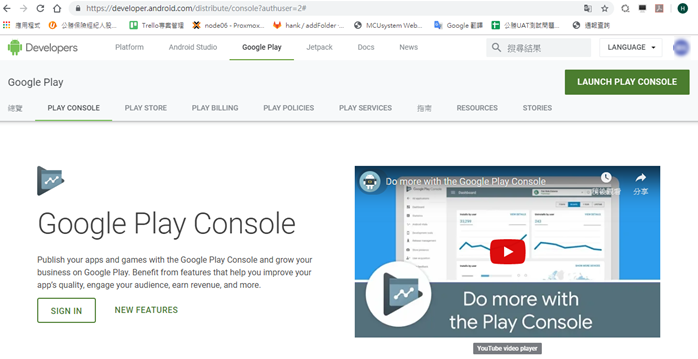
1. 登入網站 : https://developer.android.com/distribute/console?authuser=2# 2. 以上是商店資 訊 的內 容 過來要新增應 用 程 式 APK 需要正 式 版 本 , 不可有 DEBUG 模 式 , 不然上傳會出錯 , 如下圖 APP 包版需要的 KEY STORE也要存好~~~

WORKBENCH 8 執行data export時出現"mysqldump Version Mismatch"的警示,無法匯出資料

圖片
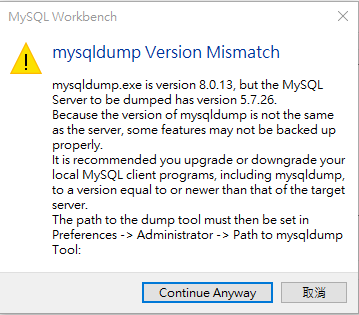
mysql執行data export時出現下面畫面:原因是WORKBENCH版本是8.0,而MYSQL版本是5.7,所以是2個版本不合的原因。 1.下載MYSQL相對應版本的程式 https://dev.mysql.com/downloads/mysql/ 因mysql是5.7的版本所以要下載是WINDOWS使用的ZIP版,不要下載安裝的版本,因我們只需要其中的MYSQLDUMP.exe這個檔案而已 https://dev.mysql.com/downloads/mysql/5.7.html#downloads 2.下載完後將mysqldump.exe解壓縮到自定的資料夾 3.至WORKBENCH設定檔案的位置: [EDIT]-->[Perference]-->[Administrator] 將mysqldump.exe的路徑設定進去 設定完按OK,即可就可以使用[data export]的功能了

EXCEL VBA連結MYSQL資料庫

圖片
1.檢查ODBC DRIVER是否已經安裝,如果沒有安裝前往官網 https://downloads.mysql.com/archives/c-odbc/ 下載安裝 2.至ODBC的驅動程式檢查相對應安裝的位元版本是否已經有出現MYSQL的DRIVER,如下圖 3.EXCEL VBA的connection string如下:     ConnectionString = "Driver={MySQL ODBC 8.0 UNICODE Driver};Server=192.168.1.IP;Database=資料庫名稱;User=使用者帳號;Password=密碼;Option=3;"     Conn.Open ConnectionString   '建立資料庫連線 注意的地方是連線字串中的Driver= {MySQL ODBC 8.0 UNICODE Driver} 大括號中的字串要等於ODBC中的名稱,這樣才可以對的到DRIVER才可以正常執行。

HTTP強制轉HTTPS(IIS)

圖片
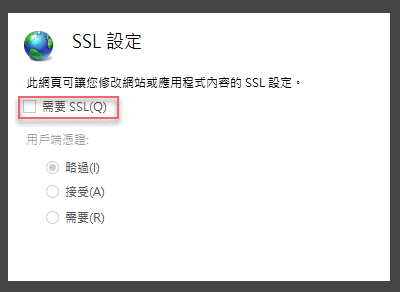
https://blog.darkthread.net/blog/http-to-https-with-iis/ 依此篇做法可順利轉換成功

免費 SSL 憑證申請,IIS綁定

圖片
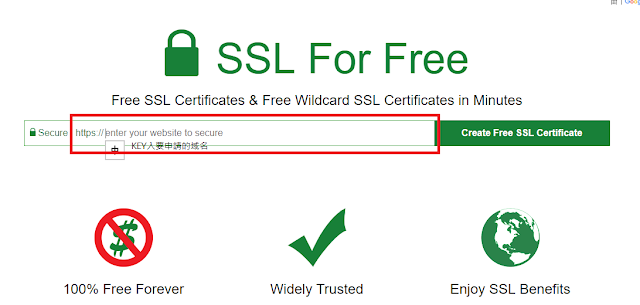
網站鏈結: https://www.sslforfree.com/ 步驟1.輸入要申請的domain Name 步驟2.手動驗證網站的正確性 步驟3.下載驗證檔案 步驟4.將驗證檔案放入IIS網站的指定資料夾(.well-known/acme-challenge)  步驟5.IIS新增MIME類型 步驟6.新增虛擬目錄 步驟6.別名輸入.well-known,將實體路徑指到檔案的位置資料夾去,檔案要按照指定的路徑(/acme-challenge/驗證的檔名)去放 步驟7.放完檔案後,先用瀏覽器去開,看是不是可以打開檔案,如果出現404錯誤表示檔案的資料夾沒設好,再回到IIS及資料夾的名稱去看,是不是正確。 步驟8.如果可以正常開啟檔案,表示檔案OK。再回到驗證的畫面按驗證 步驟9.驗證沒問題就可以把憑證下載下來。 步驟10.會要求輸入EMAIL及密碼,最好留一下,因為憑證只有3個月效期,到期時會MAIL通知,再重新申請即可。 接下來要把下載下來的憑證檔匯入IIS 安裝到 IIS 的憑證必須是 pfx 的檔案。 如果拿到的是 pfx ,就可以跳過轉檔的步驟。 從 SSL For Free 申請到的憑證,有以下三個檔案: certificate.crt  Certificate 文字檔 private.key  Private Key 文字檔 ca_bundle.crt  中繼憑證文字檔 先去下載 OpenSSL 可以到這邊下載  Shining Light Productions 輸入以下指令產生PFX檔 openssl pkcs12 - export - in certificate.crt -inkey private.key -certfile ca_bundle.crt -out sample.pfx IIS匯入憑證 匯入完成後可在伺服器憑證看到列表 接下做綁定的動作